Git Software Tools
In dit hoofdstuk bespreken we een aantal populaire tools die het werken met Git eenvoudiger maken.
Naast de command-line interface (git bash) bestaan er namelijk heel wat grafische toepassingen
die een visuele laag leggen bovenop Git.
Git Bash
Git Bash is de standaard command-line omgeving die meegeleverd wordt met Git op Windows.
Installatie
- Ga naar https://git-scm.com/downloads.
- Kies de versie voor Windows en installeer.
- Tijdens installatie kan je Git Bash mee installeren.
- Na installatie kan je in Windows zoeken naar Git Bash en het programma openen.
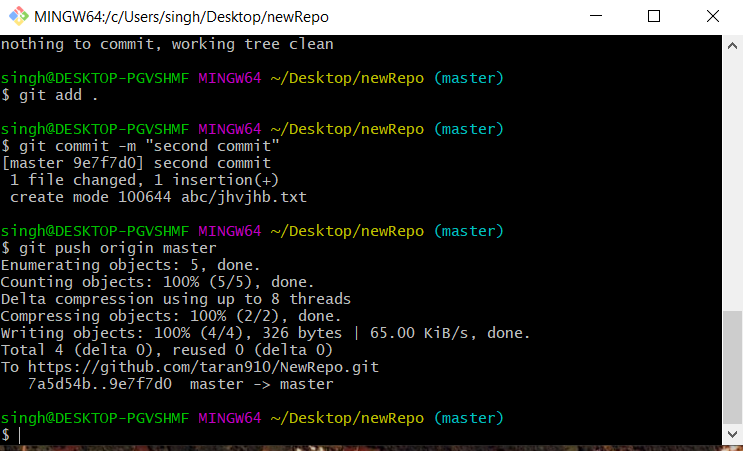
Eerste stappen in Git Bash
# Maak een nieuwe map en ga ernaartoe
mkdir mijn-project
cd mijn-project

# Maak een lege Git repository
git init

# Maak een bestand en voeg toe
echo "Hello Git" > hello.txt
git add hello.txt

# Commit het bestand
git commit -m "Eerste commit"

# Controleer status
git status
Waarom Git Bash leren?
De command-line is de basis van Git. Als je begrijpt wat hier gebeurt, begrijp je ook wat de GUI-tools onder de motorkap doen.
GitHub Desktop
GitHub Desktop is een gratis GUI-tool van GitHub zelf. Het richt zich vooral op eenvoud en gebruiksvriendelijkheid.
Installatie
- Ga naar https://desktop.github.com/.
- Download en installeer de toepassing.
- Log in met je GitHub account.
Eerste workflow
- Clone een repository vanuit GitHub.
- Maak een nieuwe file of wijzig een bestaande.
- Je ziet de wijzigingen in het Changes venster.
- Vul een commit message in en klik op Commit to main.
- Klik daarna op Push origin om je wijzigingen online te zetten.
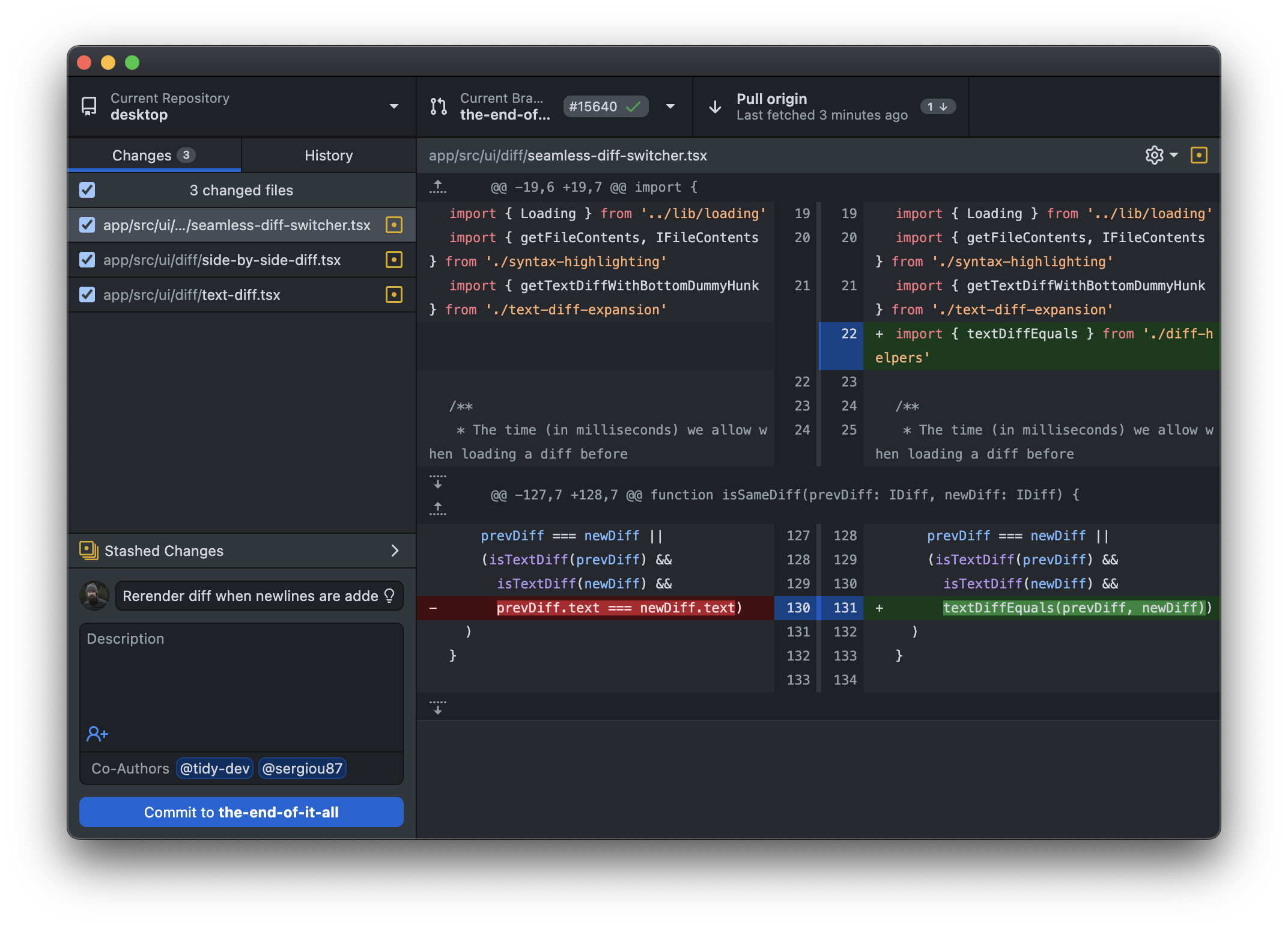
Scenario
Je werkt aan een schoolproject en wil samen met je team werken.
- Clone het project vanuit GitHub.
- Werk lokaal, commit en push.
- Je teamgenoten kunnen nadien je wijzigingen pullen.
GitKraken
GitKraken is een krachtige, visuele Git-client. Studenten kunnen vaak gratis gebruik maken van de Pro-versie.
Installatie
- Ga naar https://www.gitkraken.com/.
- Download de juiste versie (Windows, Mac, Linux).
- Log in met je GitHub account (of via GitLab/Bitbucket).
Eerste workflow in GitKraken
- Clone een repository via de GUI (gebruik GitHub login of repo-URL).
- Maak een nieuwe branch in de linkerkantlijn.
- Pas een bestand aan en klik op Stage file.
- Voeg een commit message toe en klik op Commit changes.
- Klik op Push om de branch online te zetten.
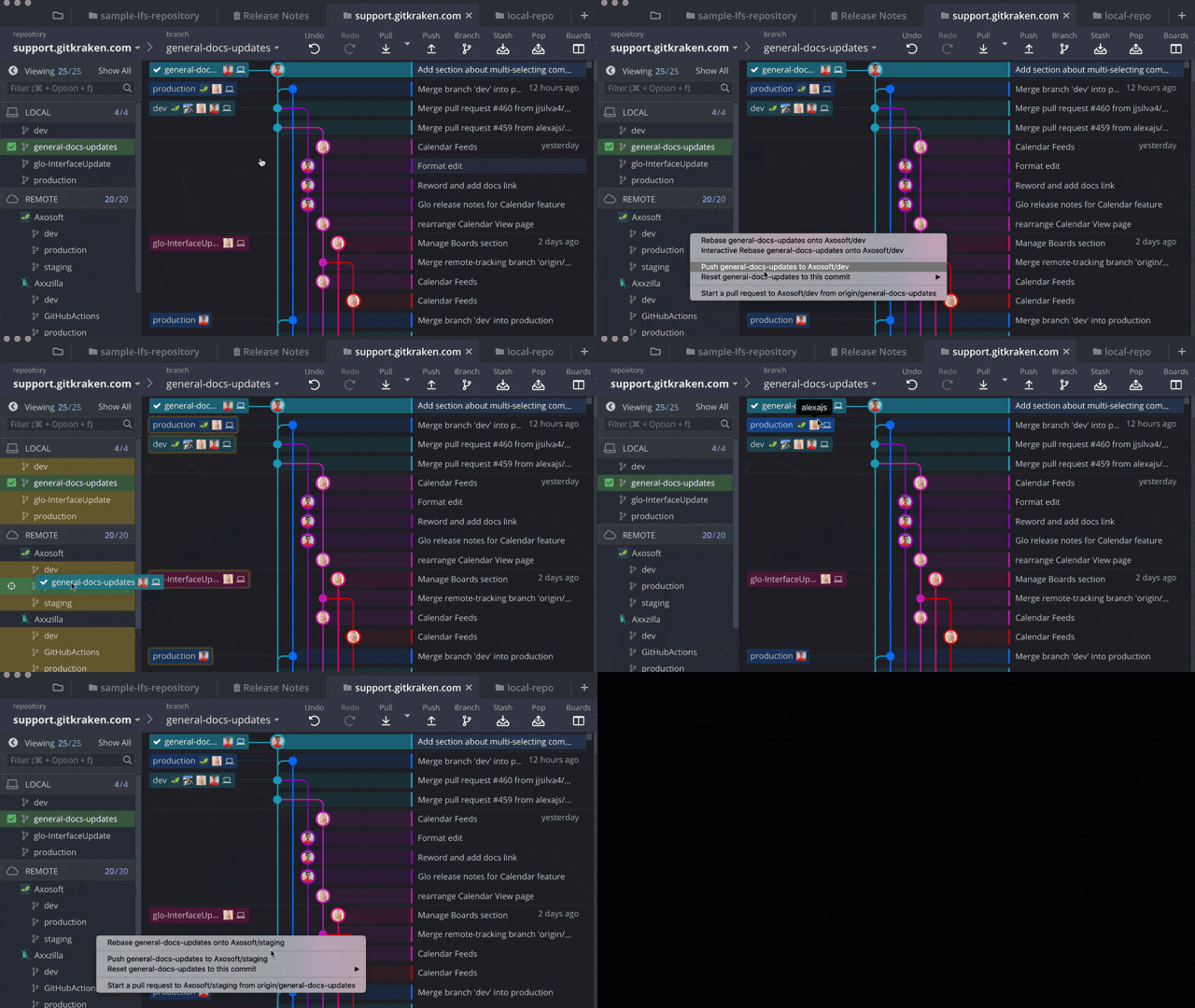
Voordelen van GitKraken
- Sterke visuele weergave van branches en merges.
- Drag-and-drop om te mergen of rebasen.
- Handig in grotere teams met veel parallel werk.
Best Practices
- Leer eerst de basis in Git Bash → zo begrijp je echt wat er gebeurt.
- Gebruik GitHub Desktop als je snel en eenvoudig wil werken, zeker in kleinere projecten.
- Gebruik GitKraken bij grotere projecten waar overzicht en visualisatie cruciaal zijn.
- Vermijd afhankelijkheid van enkel GUI-tools: je moet steeds ook de command-line begrijpen.
Oefeningen
- Git Bash:
- Maak een nieuwe repo en doe minstens 3 commits.
-
Bekijk de commit history met
git log --oneline. -
GitHub Desktop:
- Clone een GitHub repo.
-
Voeg een bestand toe, commit en push het.
-
GitKraken:
- Maak een nieuwe branch.
- Doe een commit in deze branch en merge hem terug in
main.
Tip
Oefen elk van deze stappen meermaals zodat je vertrouwd geraakt met de workflow.